Контакти
  Графік роботи

Калібрування геймпада після заміни стіка
Як відкалібрувати джойстик на windows 10
Зазвичай джойстики використовуються для управління ігровим процесом на приставках. Однак з розвитком сучасних технологій розробники змогли створити спеціальні програми, що дозволяють приєднувати Геймпади до комп'ютерної техніки. Тепер гравці можуть відчути ефект від гри на консолі навіть при використанні комп'ютера. Також це дозволило багатьом користувачам пограти в ті ігри, які раніше були доступні тільки на приставках. Але незважаючи на розвиток технологій, іноді можуть виникати проблеми при підключенні і калібрування обладнання. Про можливі неполадки і способи настройки ми поговоримо в нашій статті.коли потрібна калібрування джойстика
Найчастіше регулювання контролера може знадобитися при запуску гри через спеціальний додаток емулятор. В даному випадку параметри можуть бути виставлені некоректно, тому для поліпшення роботи необхідно провести калібрування. Також дана маніпуляція може знадобитися при відсутності або використанні застарілої версії драйверів.покрокова інструкція з налаштування джойстика для Windows 10
Алгоритм налаштування параметрів залежить від виду обраного джойстика. У версії Windows 10 розробники змінили інтерфейс і додатково внесли деякі можливості, що допоможе кращому відмінювання додаткових пристроїв.для виконання основних налаштувань і регулювання роботи варто зробити наступне:
- увімкніть ПК, запустіть його в стандартному режимі користувача.
- після цього зайдіть в основне меню через клавішу «пуск» або за допомогою кнопки в лівому нижньому кутку основного екрану.
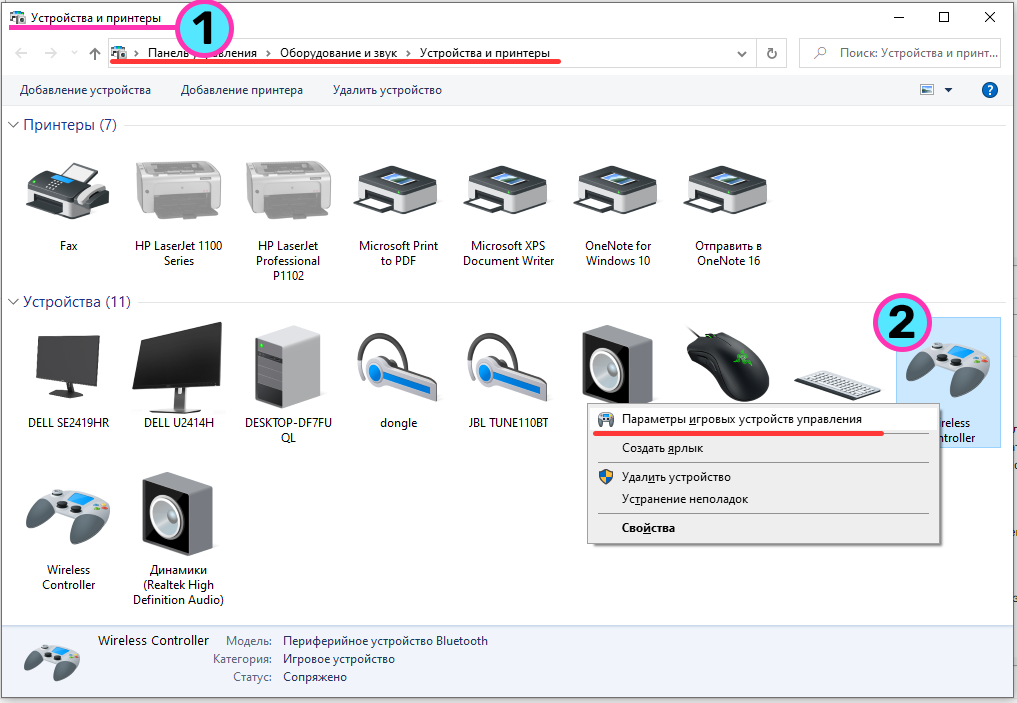
- виберіть розділ «обладнання та звук», а потім«пристрої та принтери».
- із запропонованого списку знайдіть назву свого контролера і натисніть на нього. Подальший план налаштувань буде залежати від обраного контролера, тому варто розглянути окремо кожну модель.
калібрування джойстика від PS

найбільш поширеною версією є PlayStation.
для калібрування джойстика потрібно виконати наступне:
- зайдіть у відповідний розділ описаним вище методом.
- клацніть правою кнопкою миші на назві пристрою.
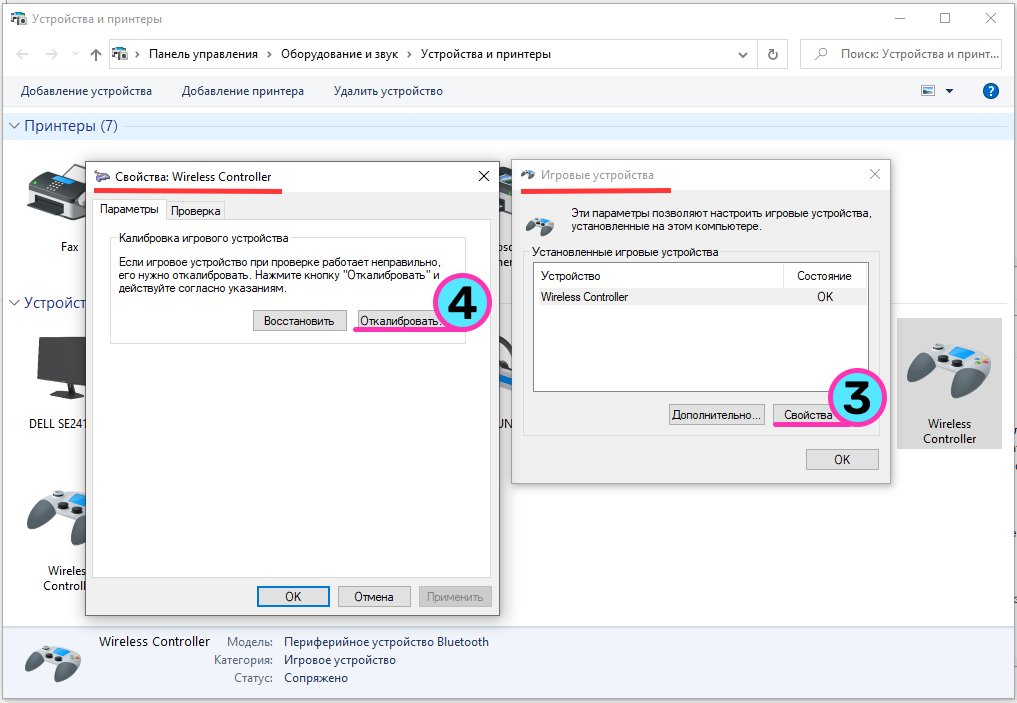
- Відкрийте Параметри ігрових пристроїв і приступайте до основних налаштувань.
- У вікні виберіть «Властивості», а потім вкладку «Параметри».
- виберіть пункт «відкалібрувати» для виконання всіх необхідних маніпуляцій.
- використовуйте центральні контролери для вибору розділів, а кнопки на панелі для вибору і підтвердження дій.
Налаштування джойстика Xbox на комп'ютері

- у пошуковому рядку основного меню введіть «joy.cpl».
- зайдіть в з'явився розділ. У діалоговому вікні виберіть геймпад XNA, клікніть на «властивості».
- з меню, зайдіть на вкладку «Налаштування», а потім в «калібрування» для виставлення всіх необхідних параметрів.